










SwitchBotウィジェットの使い方|iPhone・Androidの設定方法と表示されない時の対処法
SwitchBotウィジェットを使えば、SwitchBotアプリを毎回開かなくても、iPhoneやAndroidのホーム画面からデバイスやシーンをすぐに操作できます。
ただし、iOS18以降ではウィジェットの仕様が変わっており、以前の設定方法では追加できない場合があります。
また、使用するSwitchBot製品によってはハブが必要です。

SwitchBotを4年以上使い、30種類以上の製品を購入・検証してきた私が、実際に使っているウィジェット画面も交えながら紹介します。

SwitchBotウィジェットとは?
SwitchBotウィジェットは、SwitchBotアプリを開かずに、iPhoneやAndroidのホーム画面からデバイスやシーンを操作できる機能です。
たとえば、ホーム画面から照明をON/OFFしたり、「おはよう」「おやすみ」といったシーンを実行したりできます。
アプリを開いて操作するよりも手順を減らせるため、毎日使うSwitchBot製品ほどウィジェットとの相性が良いです。
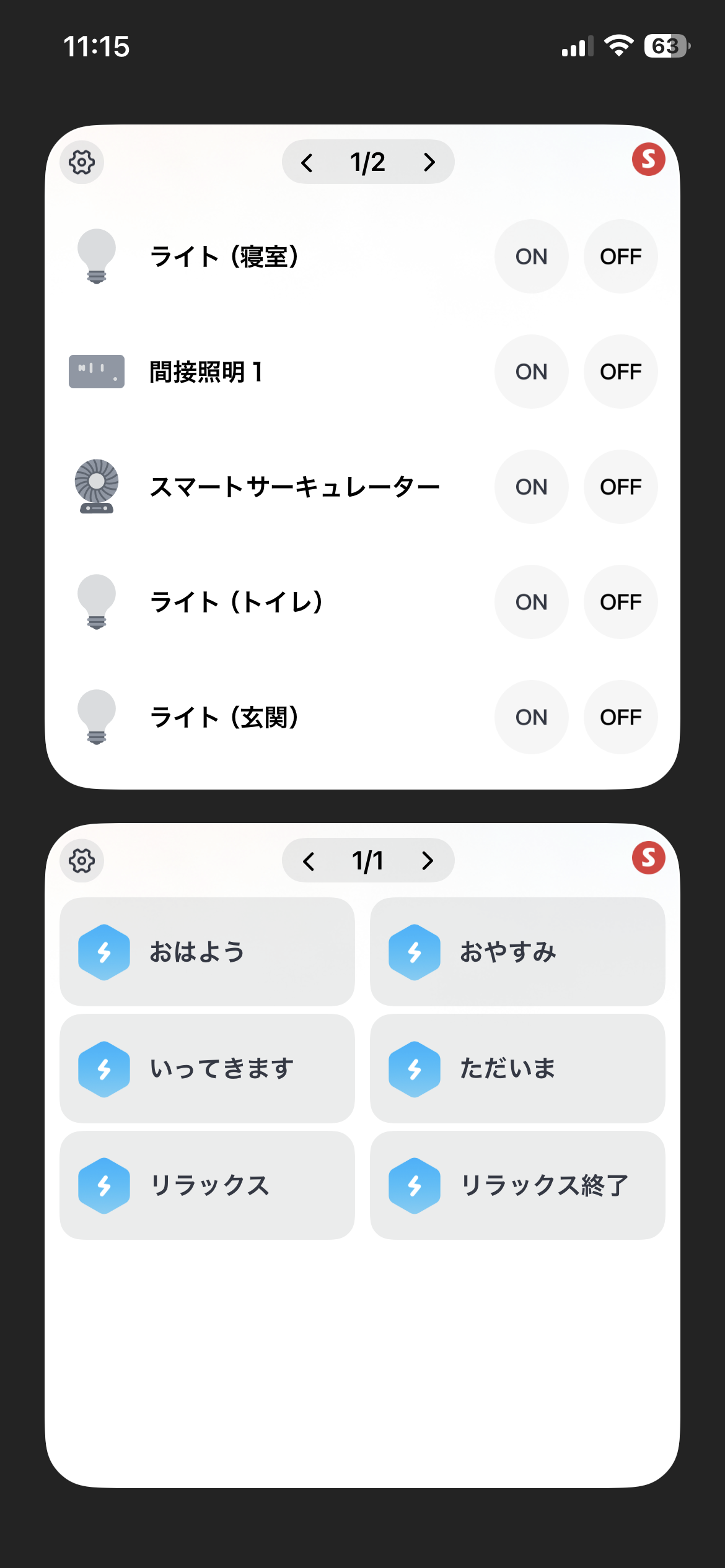
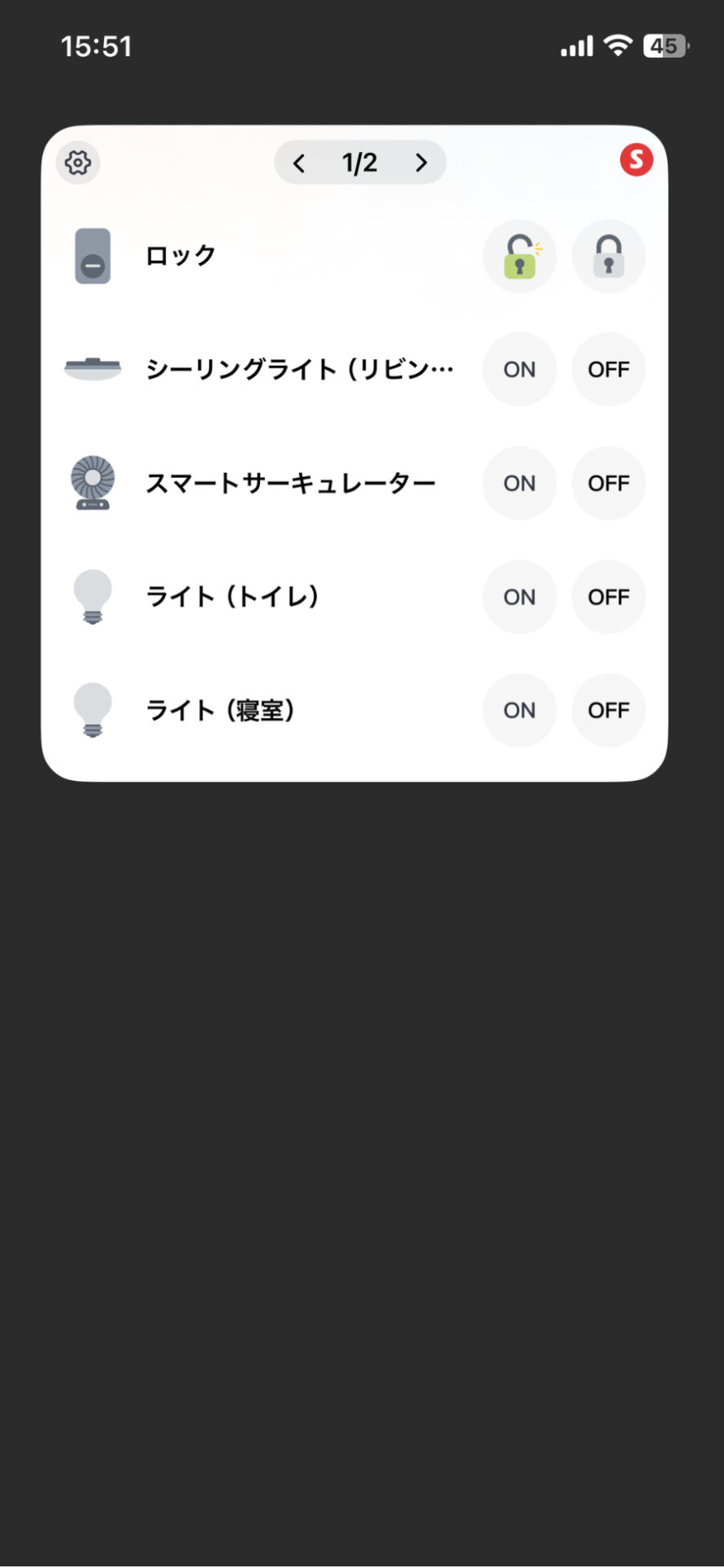
私も現在、寝室・トイレ・玄関のライト、間接照明、スマートサーキュレーターなどをウィジェットから操作しています。
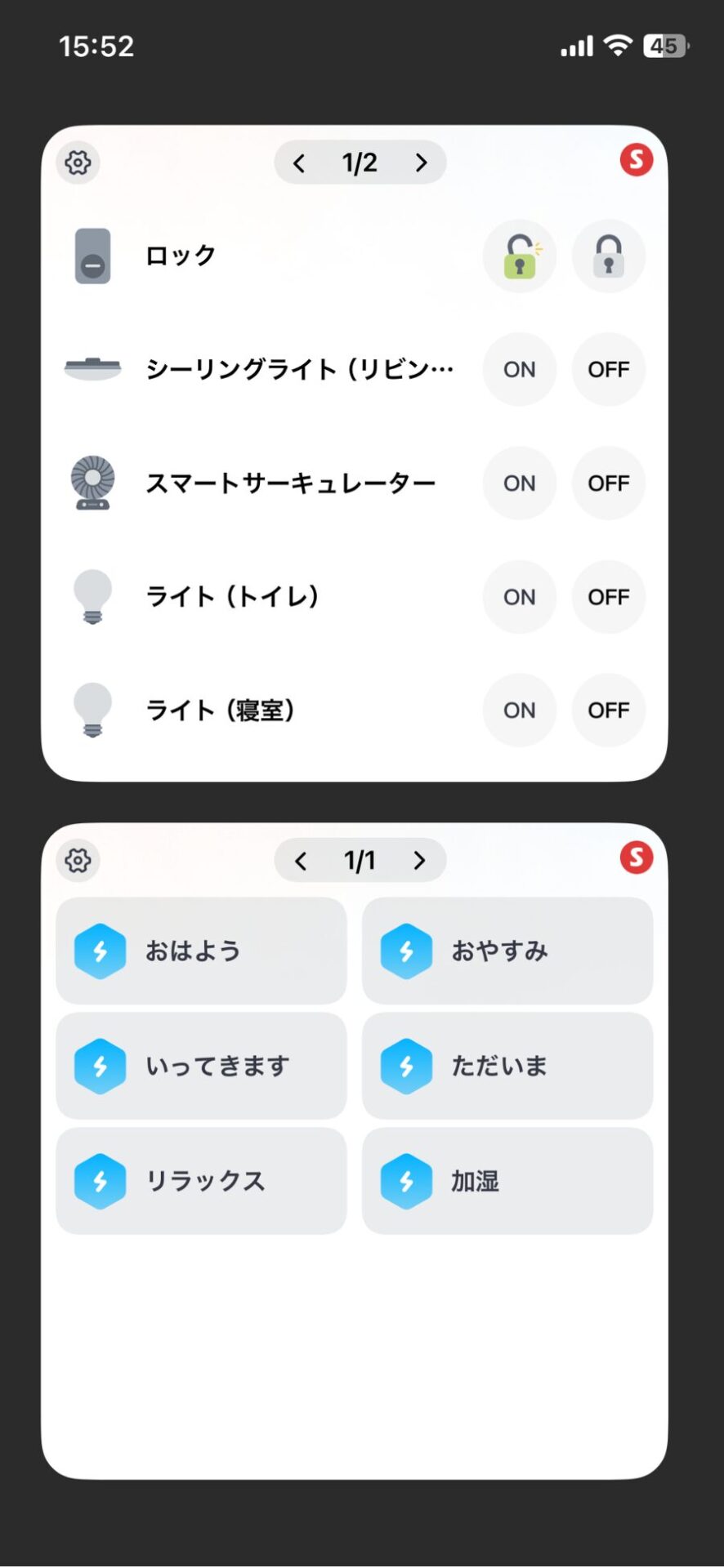
さらに、以下のようなシーンも登録しています。
- おはよう
- おやすみ
- いってきます
- ただいま
- リラックス
- リラックス終了
1台ずつ操作するだけでなく、複数のSwitchBot製品をまとめて動かすシーンをホーム画面から実行できるのも便利なポイントです。
 マツ
マツわざわざアプリを開かなくてもいいね!
SwitchBotウィジェットを使うメリット
SwitchBotウィジェットの一番のメリットは、よく使う操作までの手順を減らせることです。
通常はSwitchBotアプリを開いて操作する必要がありますが、ウィジェットに登録しておけばホーム画面から直接操作できます。
| ウィジェット/アプリ操作 | ステップ数 | 具体的なアクション |
|---|---|---|
| ウィジェット操作 | 3ステップ | 1.iPhoneの画面をタップ 2.左にスワイプ 3.ウィジェットをタップ |
| アプリ操作 | 5ステップ | 1.iPhoneの画面をタップ 2.パスコードを解除 3.アプリをタップ 4.スマートライトを選択 5.電源ボタンをタップ |
また、音声操作のように声を出す必要がないため、家族が寝ているときや静かに操作したい場面でも使いやすいです。
すべての操作をウィジェットにする必要はありません。照明やカーテン、よく使うシーンなど、毎日触るものだけ登録するのがおすすめです。
SwitchBotウィジェットの設定方法
SwitchBotウィジェットは、大きく分けると次の流れで設定します。
SwitchBotアプリでデバイスをウィジェットに追加する
まずは、SwitchBotアプリ内でウィジェットの設定を行います。
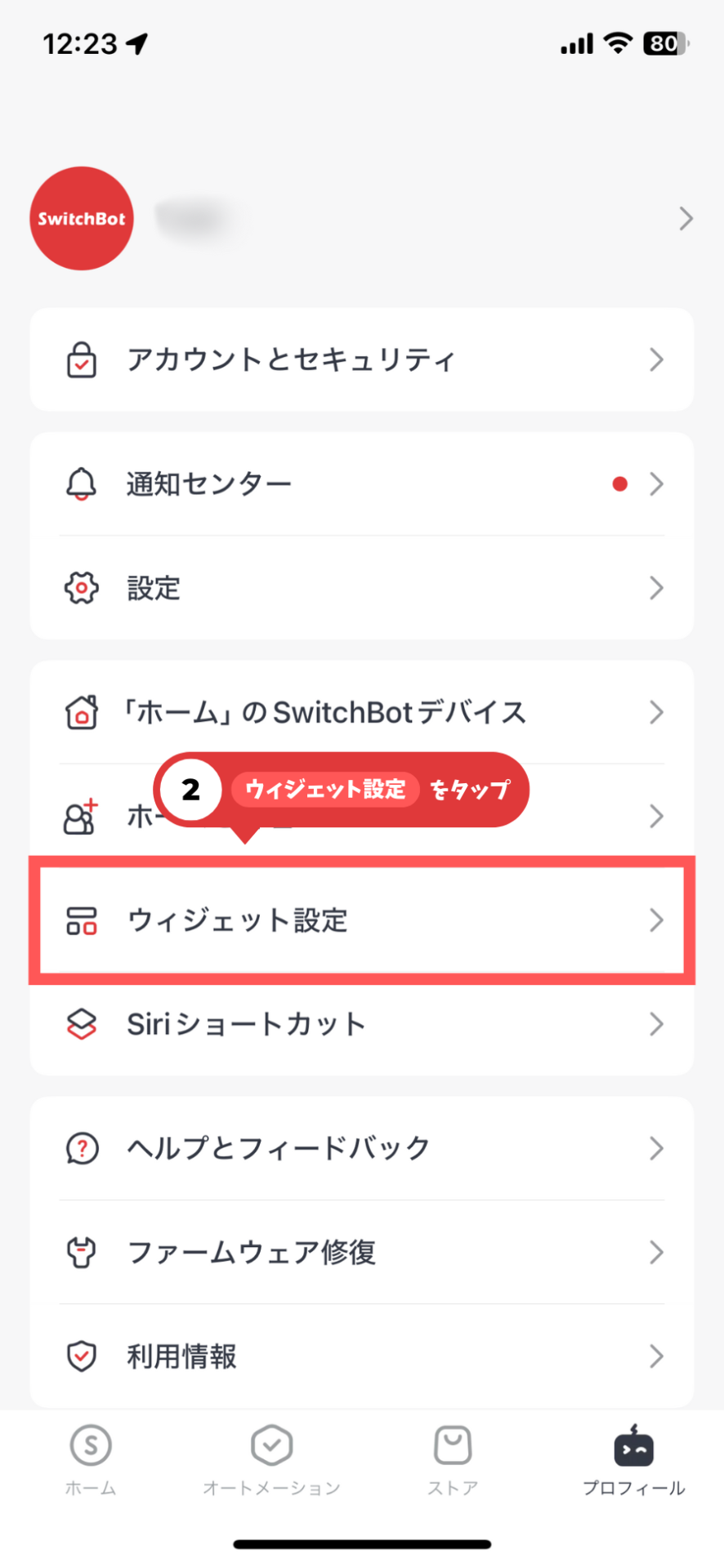
SwitchBotアプリを開き、「①プロフィール」をタップします。
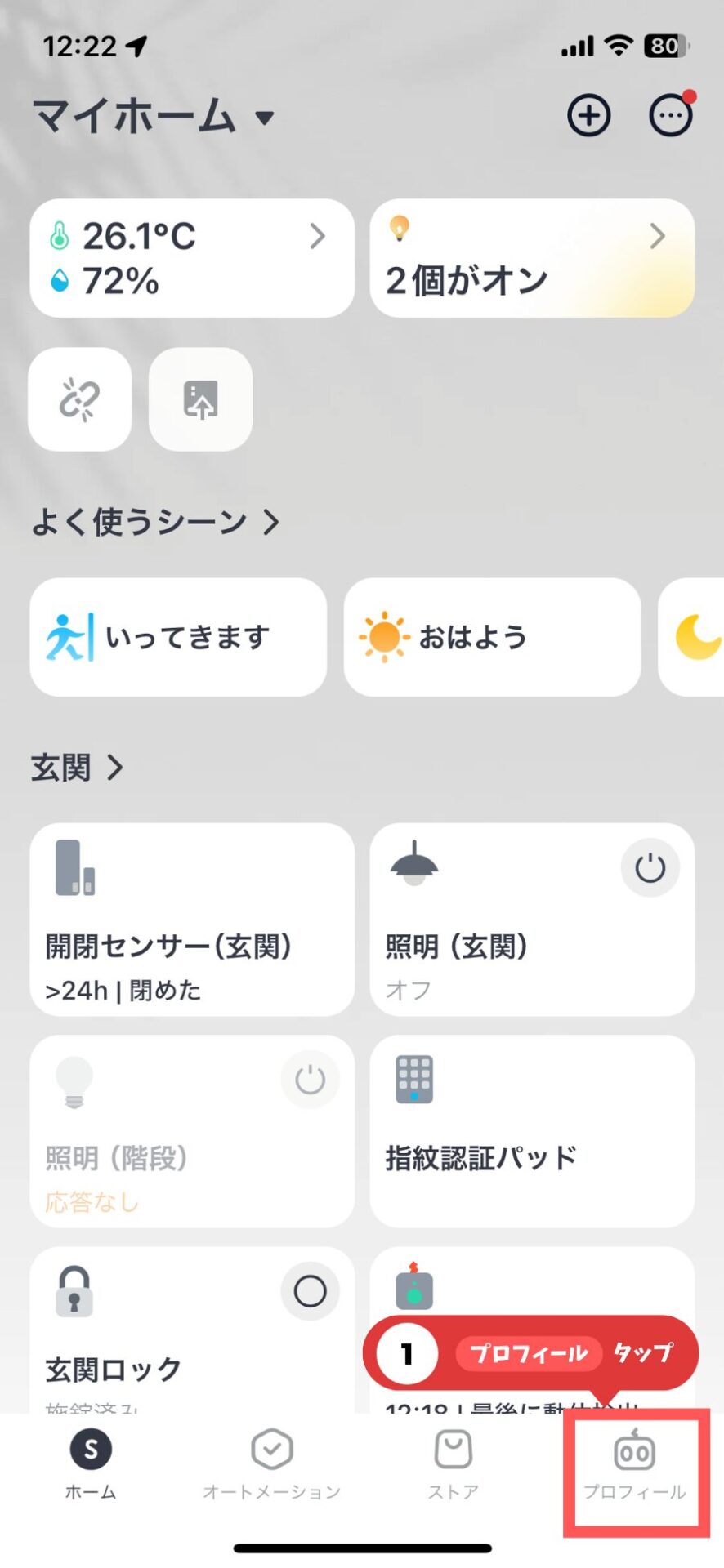
「②ウィジェット設定」をタップします。
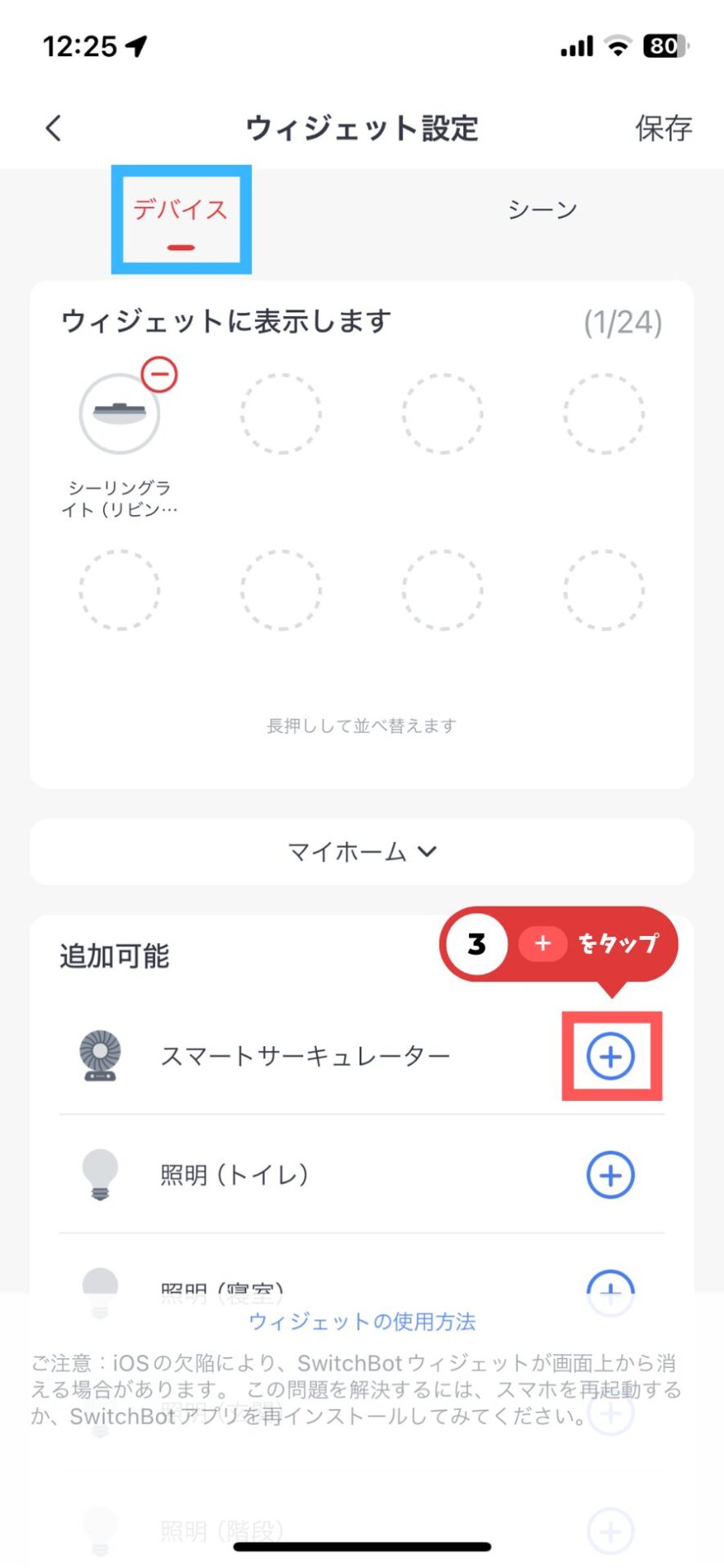
下段の「追加可能」に表示されているデバイスから「③+」をタップします。
※青四角でデバイスとシーンを切り替えできます。
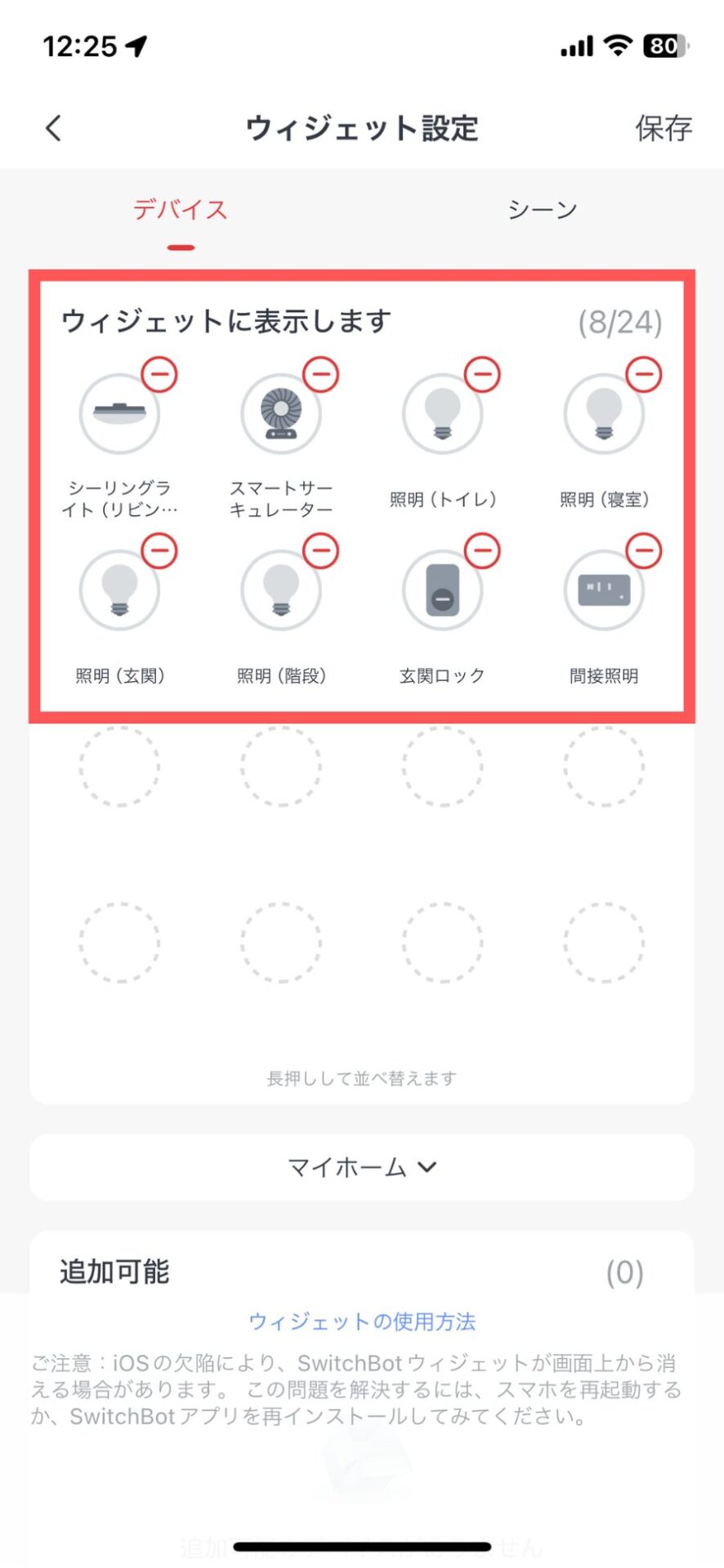
上段の「ウィジェットに表示します」にデバイスが追加されていれば、OKです。
「−」をタップすれば、下段の「追加可能」に戻すことができます。
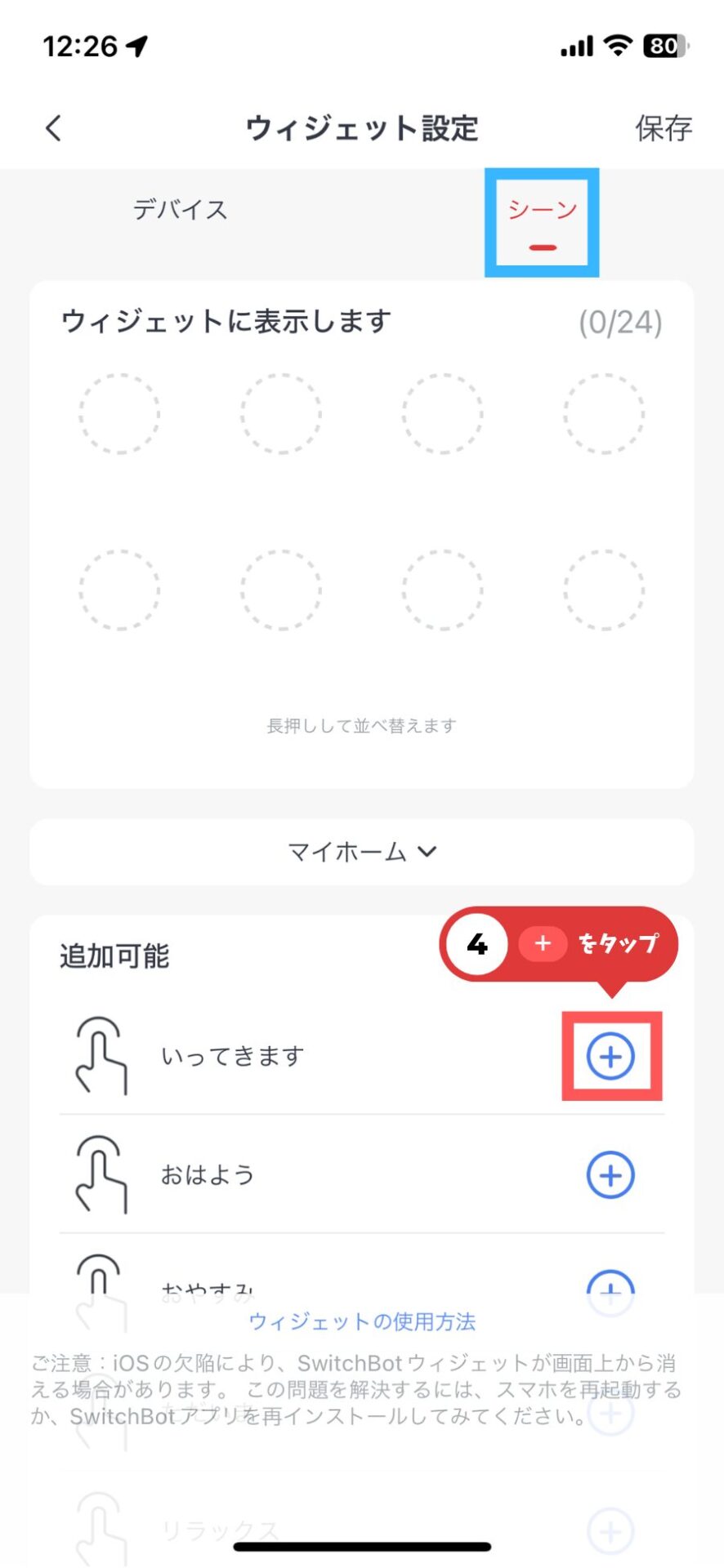
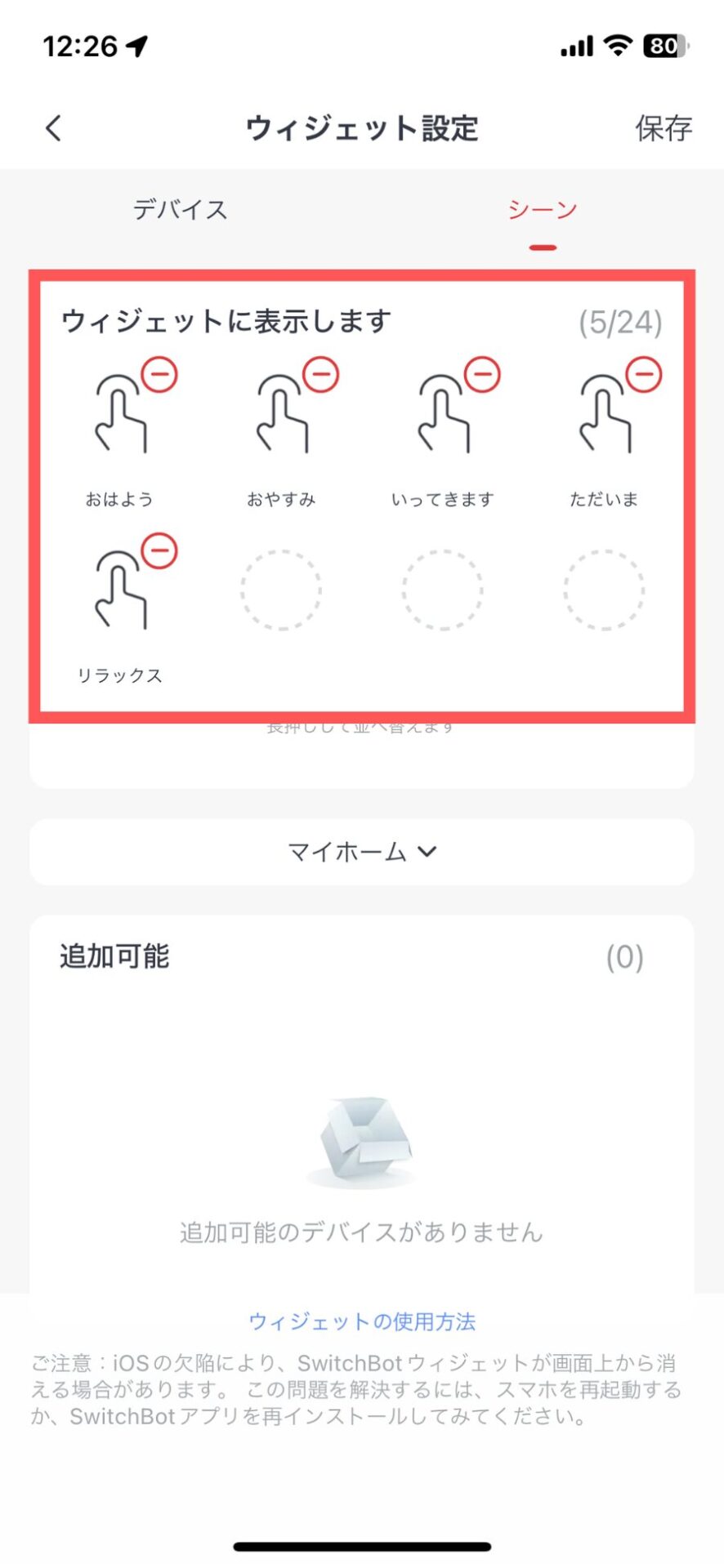
先ほどのデバイスと同様に下段の「追加可能」に表示されているデバイスから「③+」をタップします。
※青四角でデバイスとシーンを切り替えできます。
上段の「ウィジェットに表示します」にデバイスが追加されていれば、OKです。
「−」をタップすれば、下段の「追加可能」に戻すことができます。
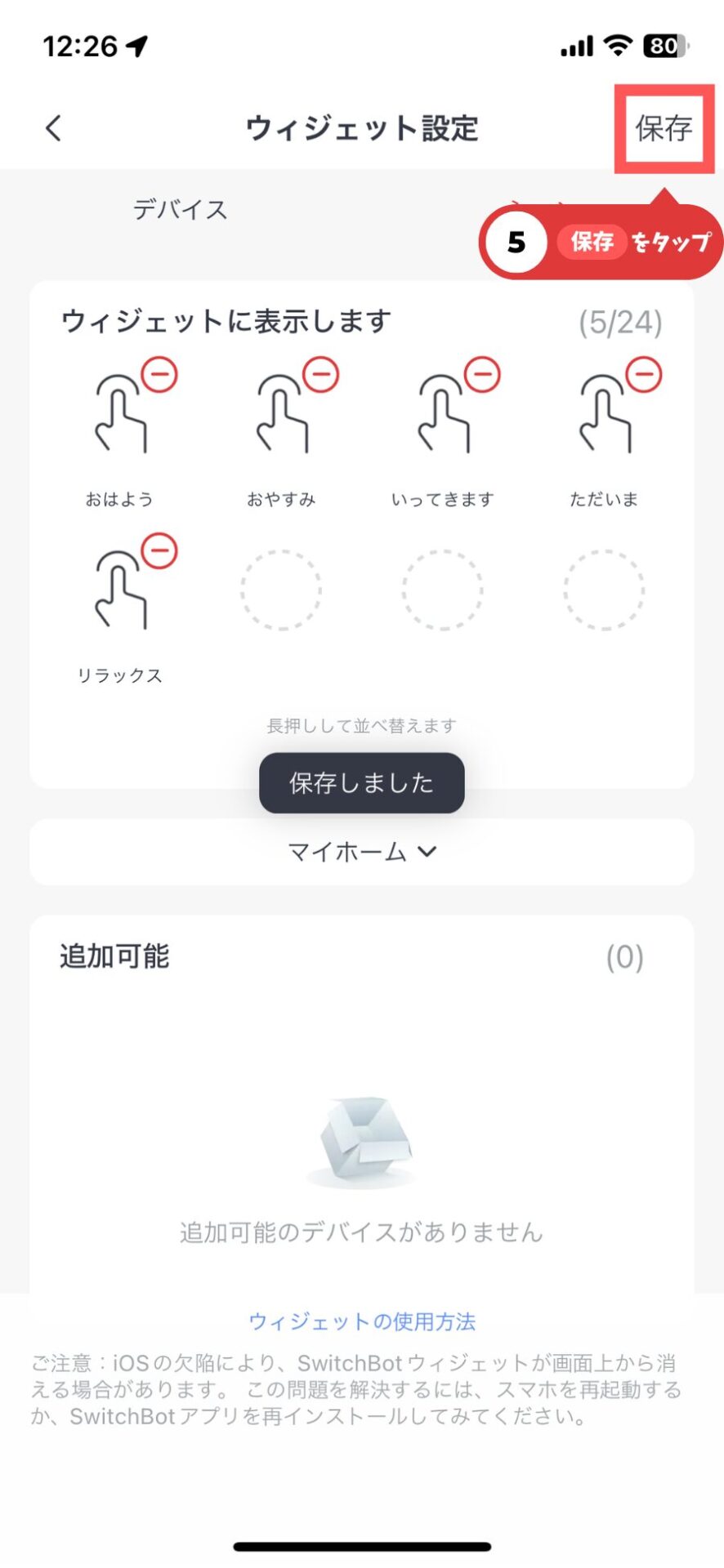
ウィジェット設定が完了したら、「⑤保存」をタップします。
iPhone(iOS18以降)でウィジェットを追加する
次にiPhoneにウィジェットを表示させるための設定を行います。
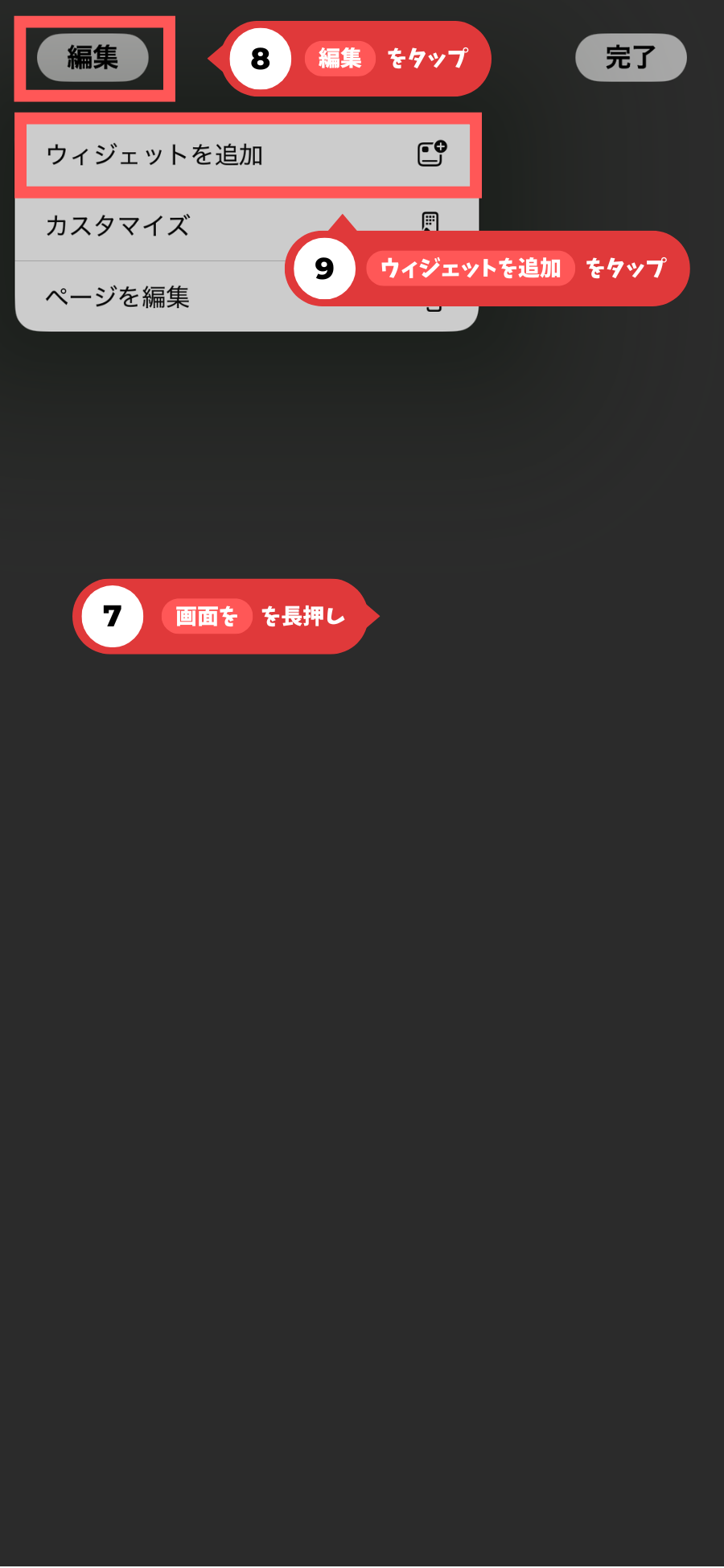
「⑦画面を長押し」して、「⑧編集」をタップ、その後に「⑨ウィジェットを追加」をタップします。
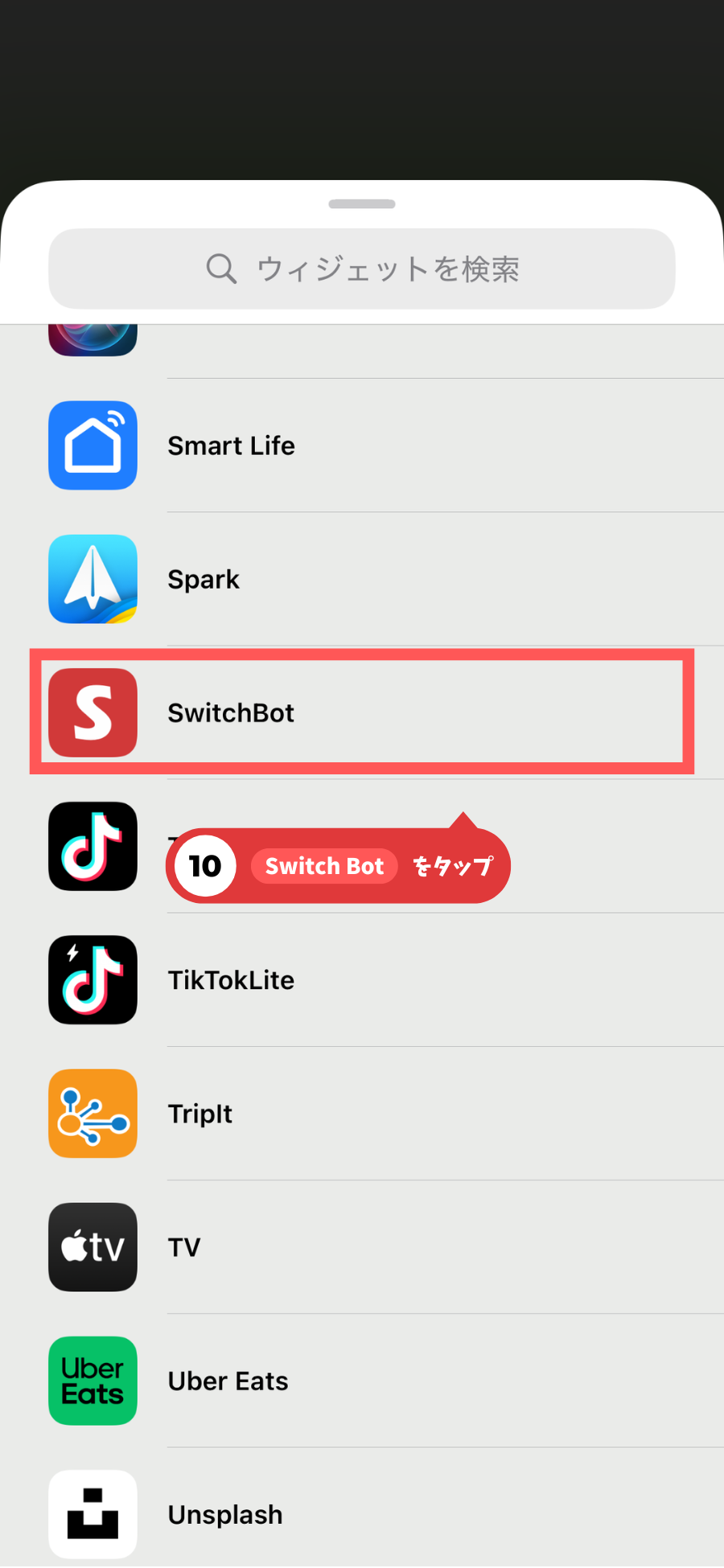
ウィジェットに表示されるアプリ一覧が表示されるので、「⑩SwitchBot」をタップします。
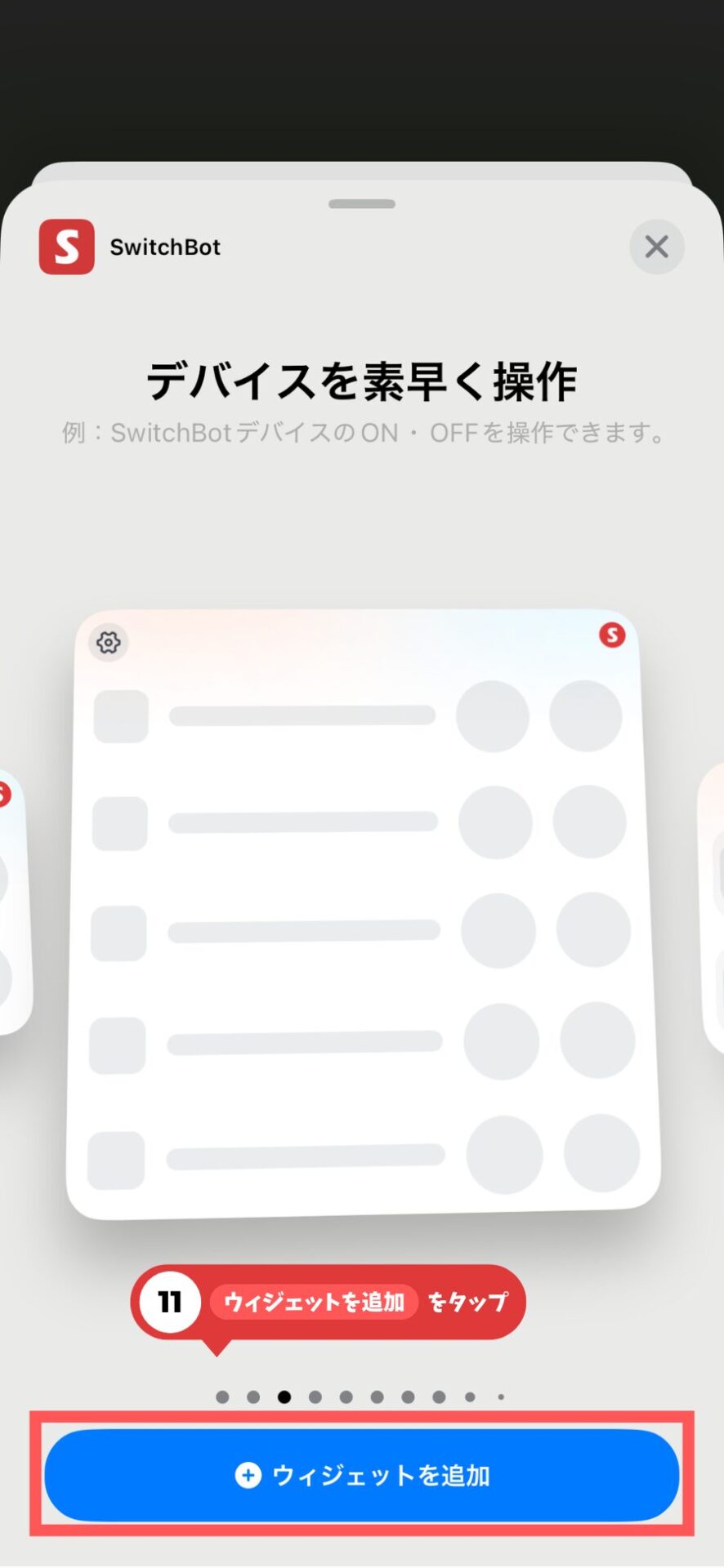
表示したい任意ウィジェットを選択し、「⑪ウィジェットを追加」をタップします。
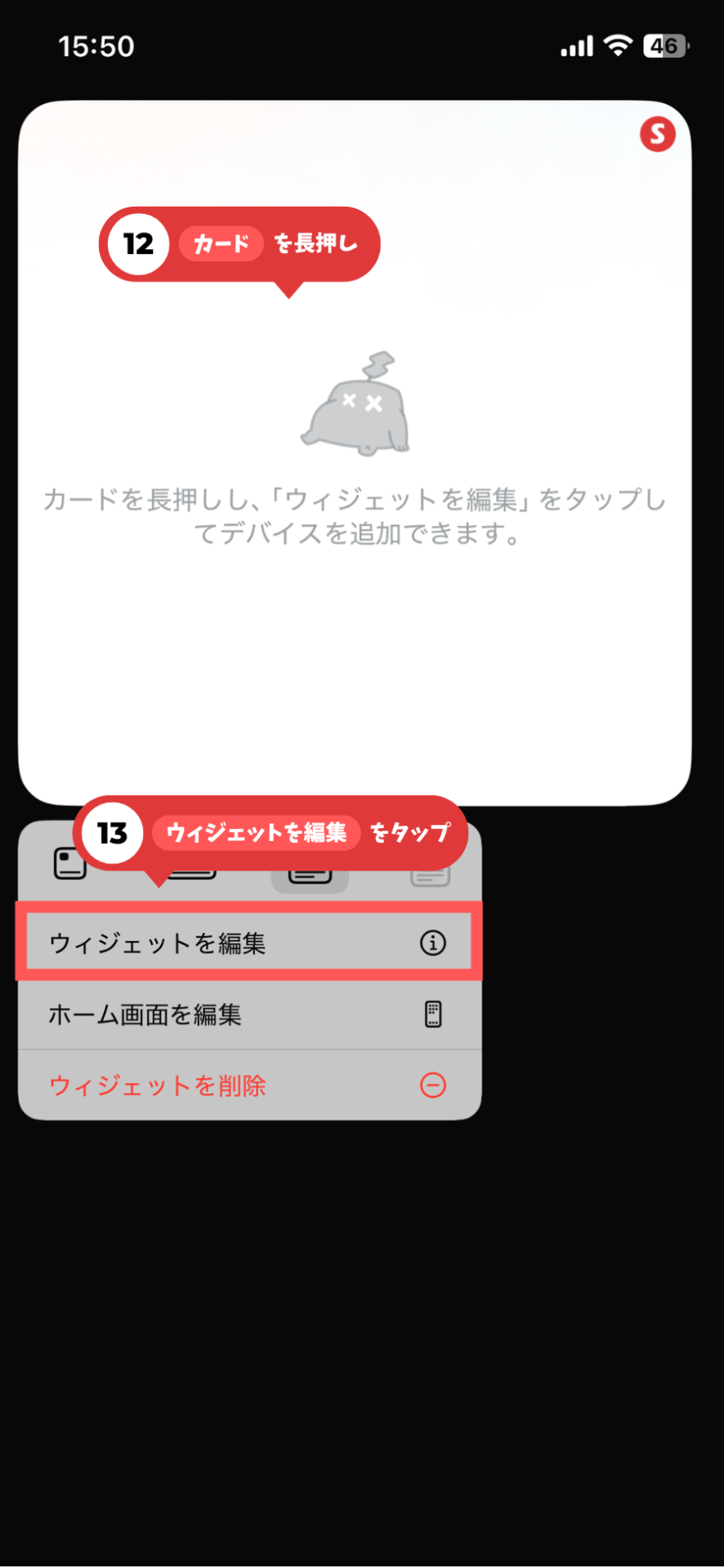
「⑫カード」を長押しして、「⑬ウィジェットを編集」をタップします。
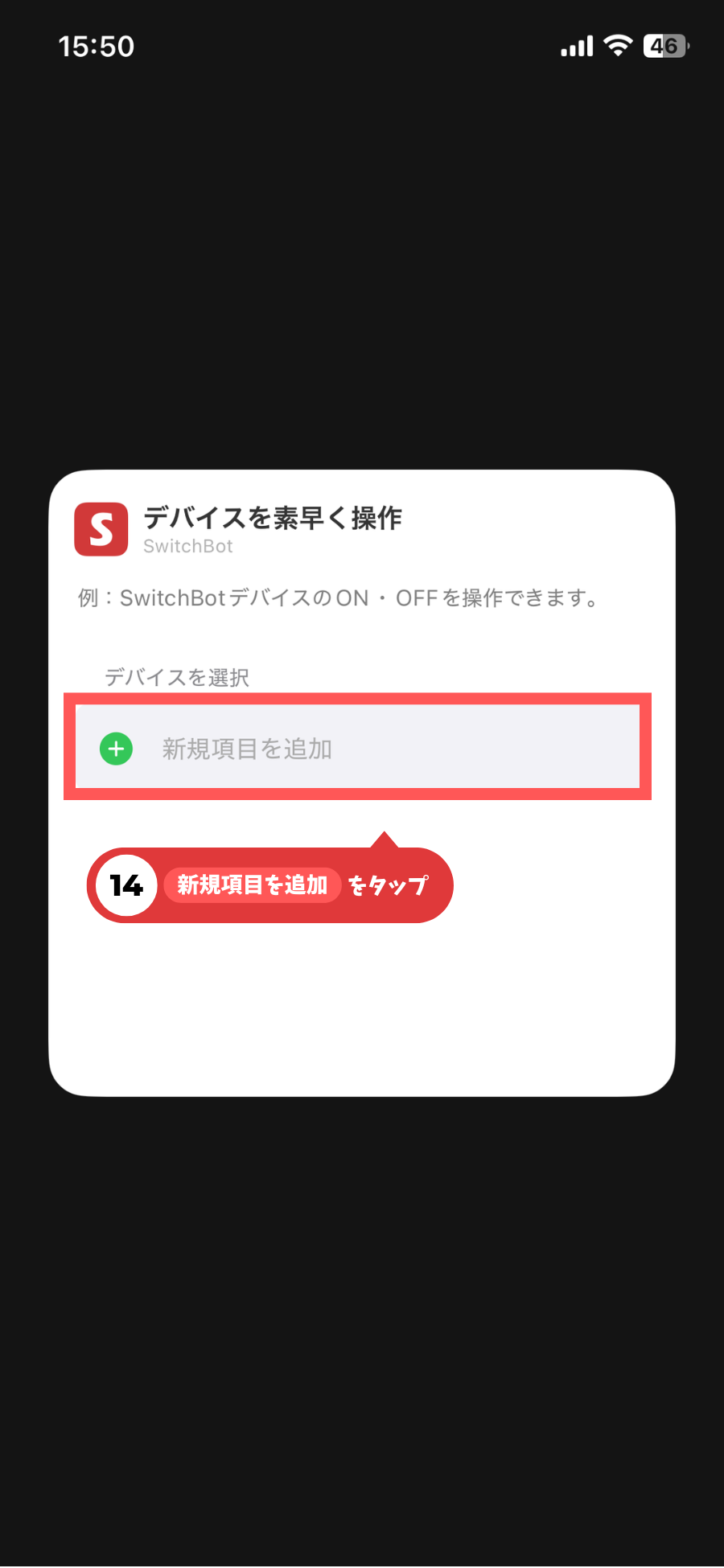
「⑭新規項目を追加」をタップします。
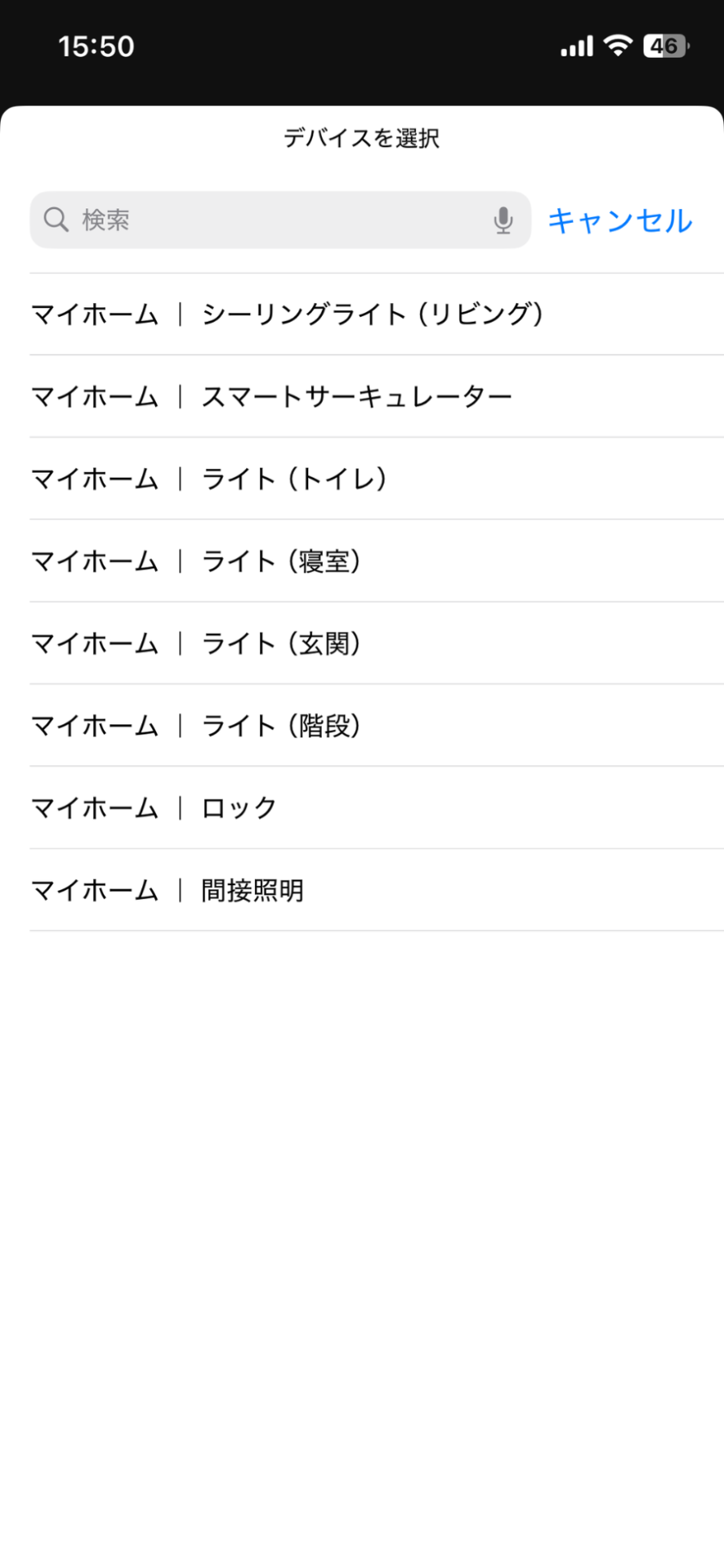
デバイス一覧が表示されるので、任意のデバイスをタップしてください。
ホーム画面から右へスワイプした画面にSwitchBotウィジェットが表示されていれば、設定完了です。
お疲れ様でした!
マツシーンも同様の手順で追加できるよ!
Androidでウィジェットを追加する
AndroidでもSwitchBotウィジェットを利用できます。
Androidはメーカーや機種によってウィジェットの追加方法が異なりますが、基本的にはiPhone側と同じく以下の流れです。
- Androidのホーム画面から「ウィジェット」を開く
- SwitchBotのウィジェットを探す
- 操作したいデバイスまたはシーンを選択する
- ホーム画面へ追加する
機種によって「ホーム画面を長押し」「ピンチ操作」など、ウィジェット画面の開き方が異なります。
ウィジェットに追加できるSwitchBot製品とハブの必要性
SwitchBotウィジェットでは、さまざまな製品を操作できます。
ただし、製品によってはウィジェットから使うためにSwitchBot ハブシリーズが必要です。
主な対応製品をまとめると以下のとおりです。
| 製品 | 主な操作・表示 | ハブ |
|---|---|---|
| スマートサーキュレーター | ON/OFF | 必要 |
| ボット | 押す/ON・OFF | 必要 |
| カーテンシリーズ | 開閉 | 必要 |
| ロックシリーズ | 施錠・解錠 | 必要 |
| 温湿度計シリーズ | 温度・湿度など | 必要 |
| CO2センサー | 温度・湿度・CO2など | 必要 |
| スマート電球 | ON/OFF | 不要 |
| シーリングライトシリーズ | ON/OFF | 不要 |
| プラグミニシリーズ | ON/OFF | 不要 |
| テープライト | ON/OFF | 不要 |
| 空気清浄機シリーズ | ON/OFF | 不要 |
| ロボット掃除機シリーズ | 清掃・充電 | 不要 |
特に、Bluetooth通信を使うボット・カーテン・ロックなどはハブが必要です。
ウィジェット設定画面に使いたい製品が出てこない場合は、製品が非対応と決めつける前に、ハブが必要な製品ではないか確認してみてください。
使いたいデバイスにハブが必要だった場合は、ハブ3・ハブ2・ハブミニの違いを先に確認しておくと選びやすいです。
【2026年最新版】SwitchBot ハブの違いを比較|ハブ3・ハブ2・ハブミニはどれがおすすめ?
SwitchBotウィジェットが表示されない・追加できない時の対処法
SwitchBotウィジェットが表示されない場合は、次の順番で確認してみてください。
SwitchBotアプリとOSを最新版にする
まずは、以下を確認します。
- SwitchBotアプリ
- iPhoneのiOS
- AndroidのOS
特にiPhoneではウィジェットの仕様が変更されているため、古いOS・古いアプリを使っていると、現在の手順と画面が一致しない場合があります。
アップデート後に、もう一度ウィジェット設定を確認してください。
SwitchBotアプリ側でデバイスを保存できているか確認する
スマホ側だけでウィジェットを追加しようとしても、SwitchBotアプリ側の設定が完了していないと、使いたいデバイスが表示されない場合があります。
SwitchBotアプリから、「プロフィール」→「ウィジェット設定」へ進み、使いたいデバイスやシーンが追加されているか確認してください。
追加後は保存まで行います。
ハブが必要なデバイスではないか確認する
ボット・カーテン・ロックなどのBluetooth通信を使う製品は、ウィジェットから利用する際にハブが必要です。
SwitchBotアプリでは普段操作できていても、ウィジェット追加時に条件が異なる場合があります。
「製品は登録されているのにウィジェットに出てこない」という場合は、ハブとの接続状況も確認してみてください。
「追加可能なデバイスがありません」と表示される
SwitchBotアプリのウィジェット設定で「追加可能なデバイスがありません」と表示される場合は、まず使いたい製品がウィジェットに対応しているか確認してください。
また、ボット・カーテン・ロックなど、ウィジェットから操作するためにハブが必要な製品もあります。
製品自体はSwitchBotアプリに登録されていても、ハブとの接続条件を満たしていないとウィジェットに追加できない場合があります。
そのほか、すでにウィジェットへ追加済みのデバイスは「追加可能」に表示されないため、現在登録されているデバイスも確認してみてください。
SwitchBotアプリが古い場合は対応状況が異なる可能性もあるので、最新版へアップデートしたうえでもう一度「プロフィール」→「ウィジェット設定」を確認するのがおすすめです。
iOS18以前のレガシーウィジェットを探していないか確認する
iOS18以降では、以前使われていたSwitchBotのレガシーウィジェットは利用できません。
そのため、古いブログ記事や動画を参考にして、
- 「以前あったSwitchBotウィジェットが見つからない」
- 「同じ設定画面が表示されない」
という場合は、故障や設定ミスではなく、iOSの仕様変更が原因の可能性があります。
iOS18以降では、iPhoneのホーム画面を長押しして、
の順に進み、現在のSwitchBotウィジェットを追加してください。
以前のウィジェットと現在のウィジェットでは追加方法が異なるため、古い手順と混同しないよう注意しましょう。
SwitchBotウィジェットの便利な使い方
ウィジェットは、登録できるものをすべて詰め込むよりも、毎日使う操作に絞る方が使いやすいです。
私は現在、次のような製品を登録しています。
- 寝室のライト
- 間接照明
- スマートサーキュレーター
- トイレのライト
- 玄関のライト
照明のON/OFFなど、頻繁に行う操作はアプリを開かず実行できるだけでもかなりラクになります。
また、デバイス単体だけでなく、
- おはよう
- おやすみ
- いってきます
- ただいま
- リラックス
- リラックス終了
といったシーンも使っています。
複数の家電をまとめて動かしたい場合は、1台ずつウィジェットへ並べるより、SwitchBotアプリでシーンを作成して、そのシーンをウィジェットから実行する使い方も便利です。
Siriショートカットとの違い
SwitchBotウィジェットとSiriショートカットは、どちらもSwitchBotアプリを毎回開かずに操作する方法です。
違いは、タップで操作するか、声で操作するかと考えると分かりやすいです。
| 方法 | 向いている場面 |
|---|---|
| SwitchBotウィジェット | ホーム画面からタップですぐ操作したい |
| Siriショートカット | 手が離せないときに音声で操作したい |
ウィジェットは、声を出したくない場面や、確実に自分で操作したいときに向いています。
一方、料理中や荷物を持っているときなど、スマホを触れない場面ではSiriが便利です。
タップではなく声でSwitchBotを操作したい場合は、Siriとの連携方法を別記事で詳しく解説しています。
SwitchBotとSiri連携で毎日をもっと簡単に丨連携手順と活用アイデアを紹介
SwitchBotウィジェットについてよくある質問
SwitchBotウィジェットについてのよくある質問をまとめました。
- Androidでも使える?
-
AndroidでもSwitchBotウィジェットを利用できます。
ただし、ウィジェットの追加方法はAndroid端末のメーカーや機種によって異なります。
まずはホーム画面のウィジェット一覧からSwitchBotを探してください。
- ハブなしでも使える?
-
製品によります。
スマート電球やプラグミニなど、ハブなしでウィジェットに追加できる製品もあります。
一方で、ボット・カーテン・ロック・スマートサーキュレーターなど、ハブが必要な製品もあります。
使いたい製品ごとに確認してください。
- 家族もウィジェットを使える?
-
家族のスマホでもSwitchBotを使う場合は、SwitchBot側の共有設定を済ませておくとスムーズです。
家族のスマホでもSwitchBotを操作したい場合は、先にホームの共有設定を確認してください。
マンション10Gナビ Switch Botの共有で家族みんなとスマートホーム化!【かんたん設定ガイド】 記事前半ではSwitch Botの共有方法について、後半では操作権限を解説しています。Switch Botの共有方法を知ることで、家族みんなでスマートホーム化を進めることができます…
 - シーンは追加できる?
-
追加できます。
私も実際に「おはよう」「おやすみ」「いってきます」などのシーンをウィジェットへ登録して使っています。
複数のSwitchBot製品をまとめて操作する場合は、シーンをウィジェットへ登録しておくと便利です。
まとめ:SwitchBotウィジェットはホーム画面からすぐ操作できて便利
SwitchBotウィジェットを設定すれば、SwitchBotアプリを毎回開かなくても、ホーム画面からデバイスやシーンを操作できます。
iPhone・Androidのどちらでも利用できますが、iOS18以降では以前のレガシーウィジェットから設定方法が変わっているため、古い手順と混同しないよう注意してください。
また、ボット・カーテン・ロックなど、製品によってはウィジェット利用にハブが必要です。
ウィジェットが表示されない・デバイスを追加できない場合は、以下の順番で確認してみてください。
ウィジェットを設定できたら、家族との共有やSiri連携も組み合わせることで、SwitchBotをさらに使いやすくできます。
SwitchBotの共有で家族みんなとスマートホーム化!【かんたん設定ガイド】
SwitchBotとSiri連携で毎日をもっと簡単に丨連携手順と活用アイデアを紹介
本記事が少しでもお役に立てたら幸いです。
最後まで読んでいただき、ありがとうございました!
コメント